1






desinstalar Office por completo, eliminar licencias Office, quitar Office antiguo, limpiar instalación Office.
Para evitar fallos al activar tu licencia, elimina cualquier versión previa de Microsoft Office, incluyendo parches, cracks o activadores usados anteriormente.
👉 Guía recomendada:
Eliminar licencias de Office manualmente
descargar Office original, instalar Office oficial, ISO de Microsoft, instalación limpia de Office.
Esta licencia solo funciona si instalas desde las imágenes ISO oficiales de Microsoft o el instalador online original. Usar archivos modificados puede causar errores de validación.
Sigue la guía, usa instaladores oficiales y tendrás una activación segura, limpia y sin problemas.
Descarga el instalador en el siguiente enlace:
Instalador online 32 y 64 bits
Enlace 1
DESCARGAR
Instalador Offline 64 bits
Enlace 1
DESCARGAR
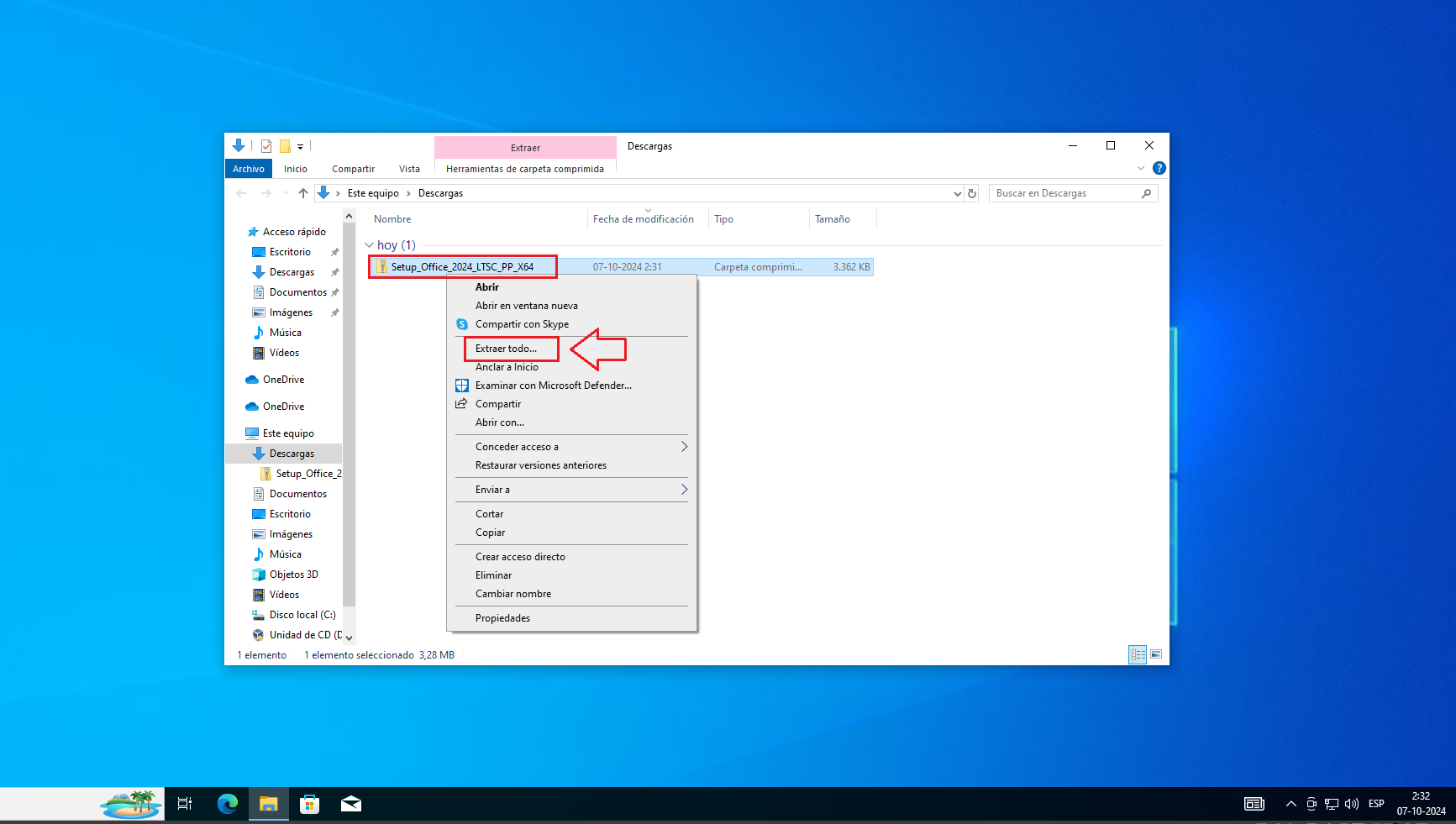
Una vez descargado, busca el archivo descargado, selecciónalo, y haz clic derecho sobre el y presiona extraer todo.
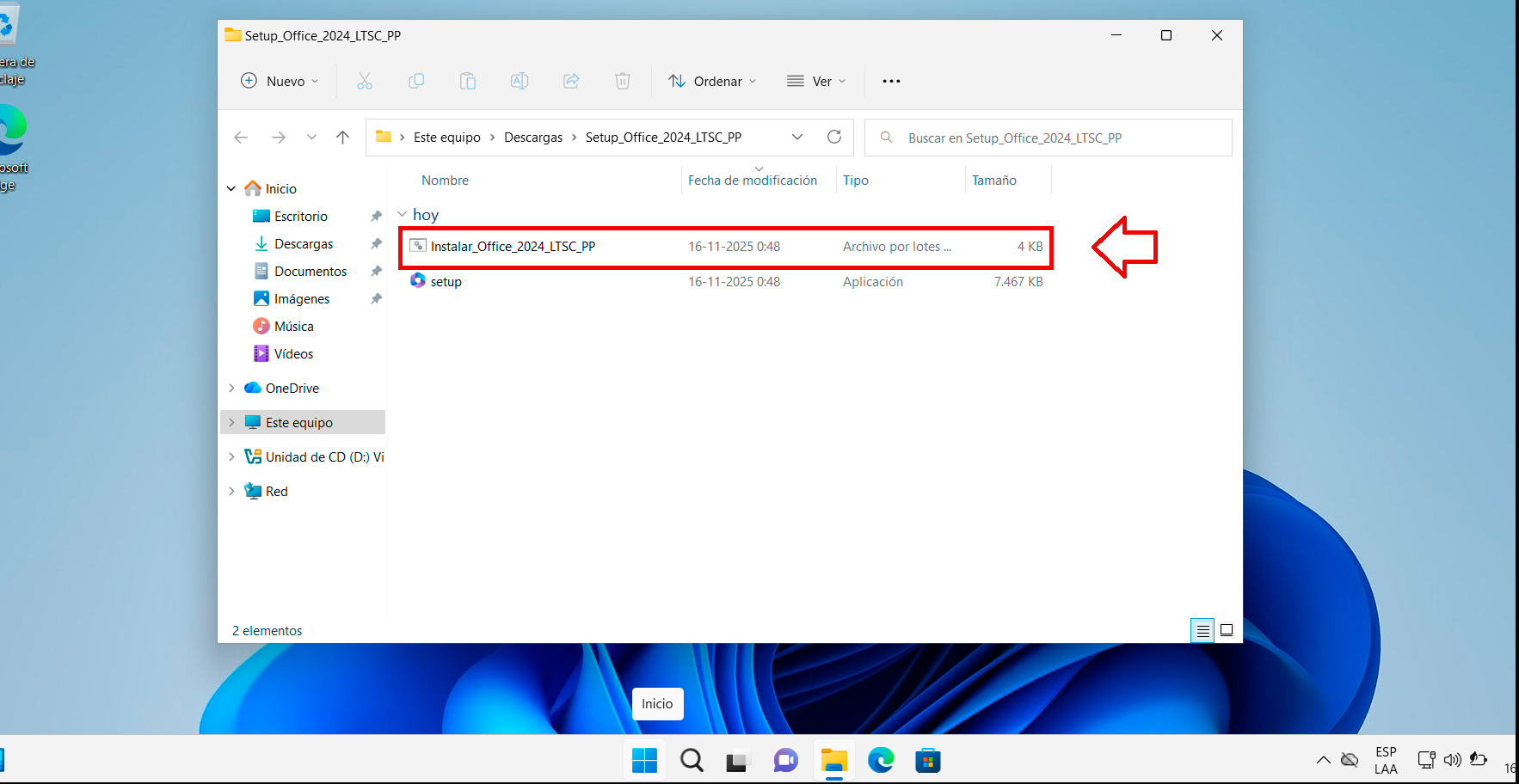
Ahora ingresa a la carpeta que se creó al extraer los archivos y ejecuta el archivo llamado “Instalar_Office_2024_LTSC_PP” y sigue los pasos del instalador, para elegir la arquitectura (32 o 64 bits) y el idioma.
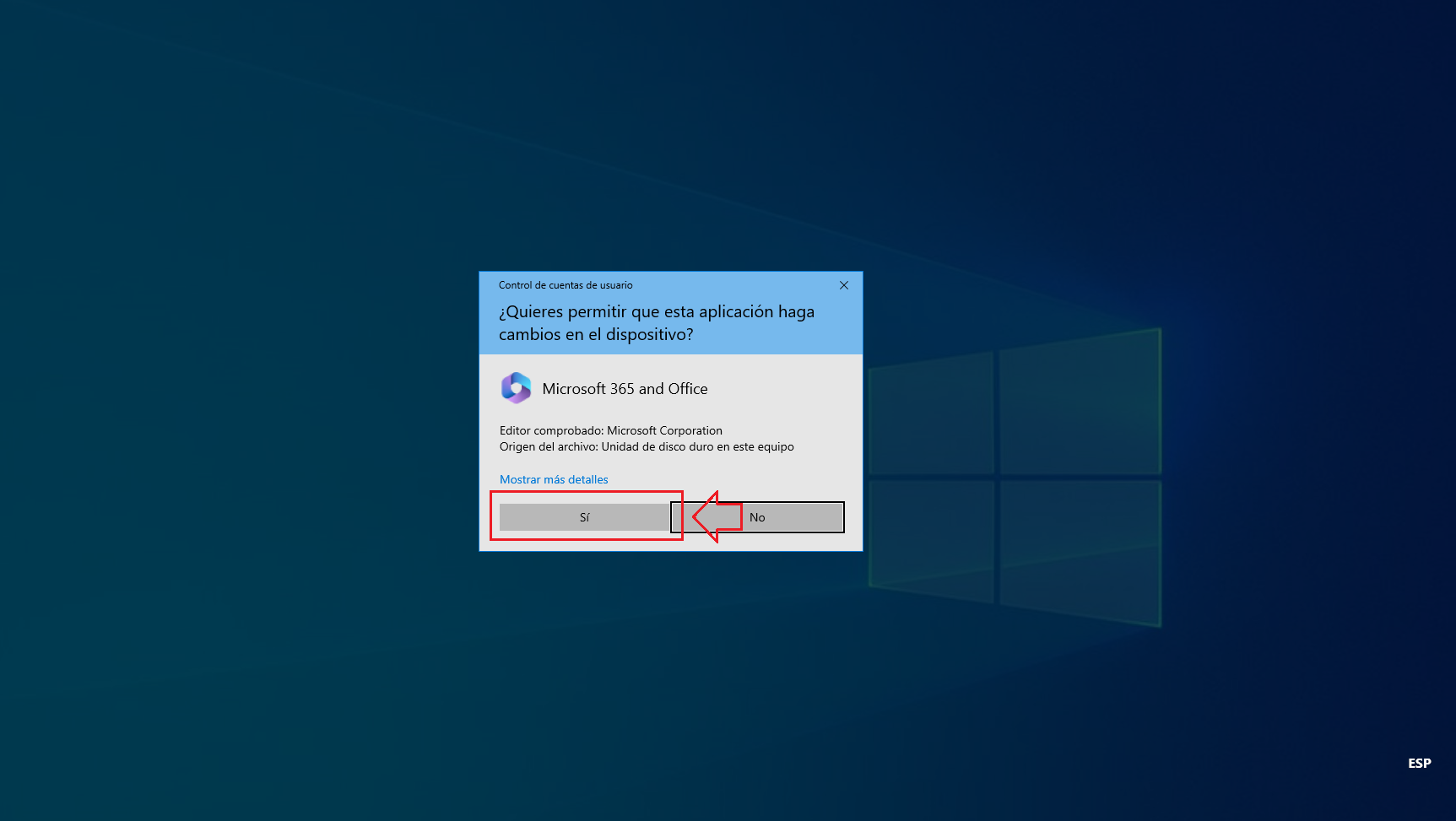
Al ejecutar el archivo te aparecerá la ventana de permisos, presiona Si.
Al presionar sí, comenzará la instalación, espera que termine para validar office.
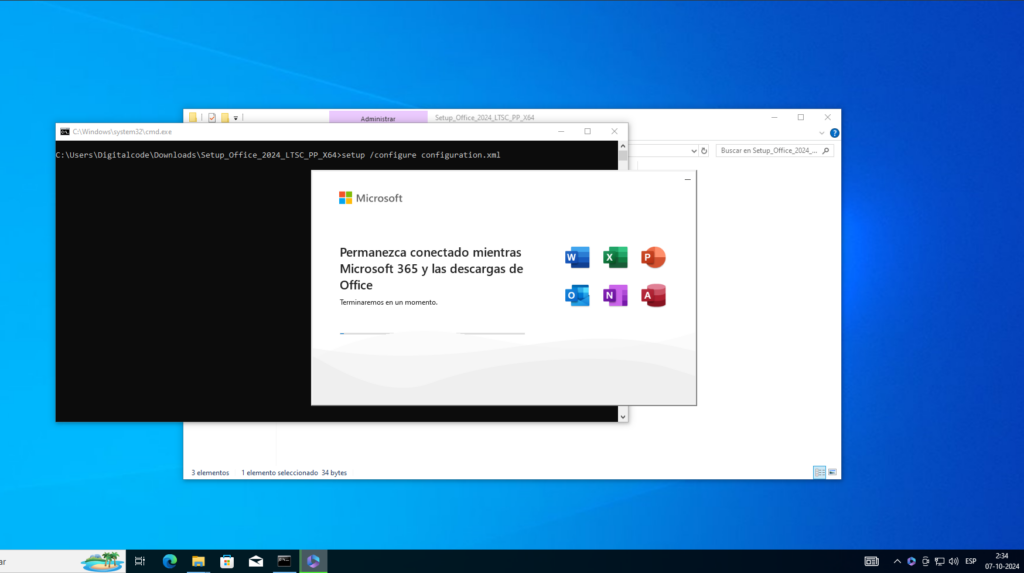
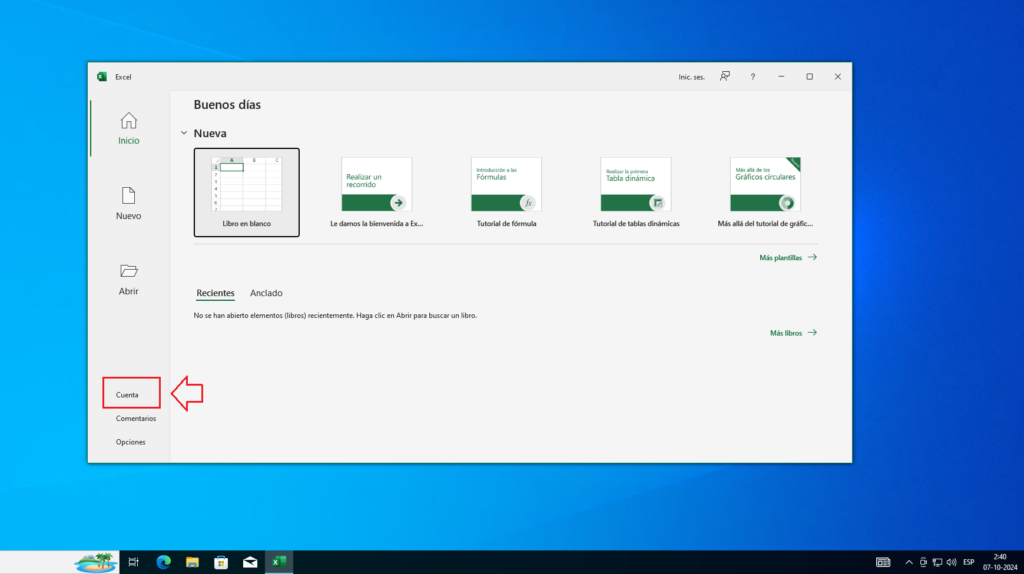
Una vez instalado, busca y abre Excel, PowerPoint o Word, y ve a la opción “Cuenta”
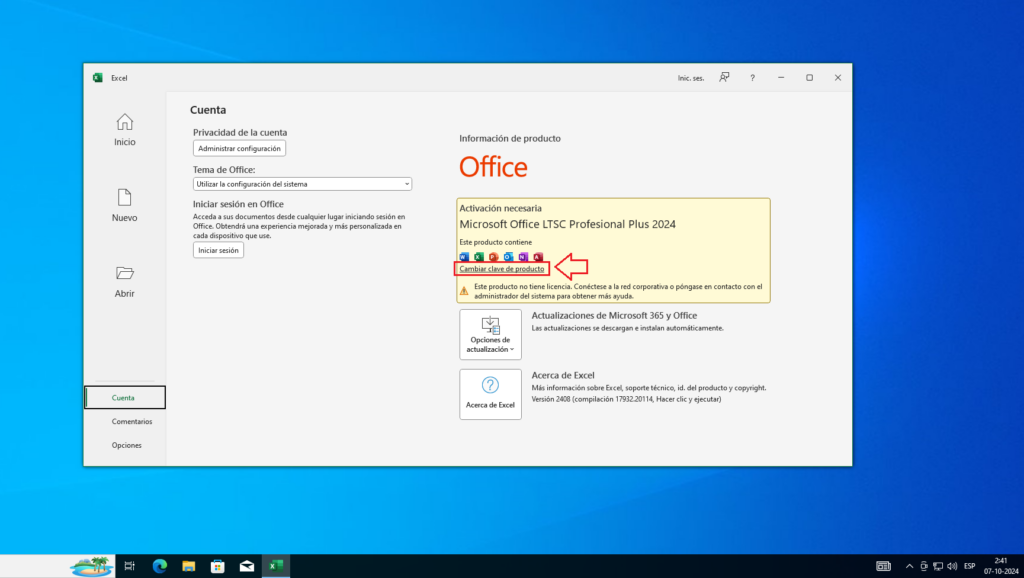
En la opción cuenta presiona “Cambiar clave de producto”
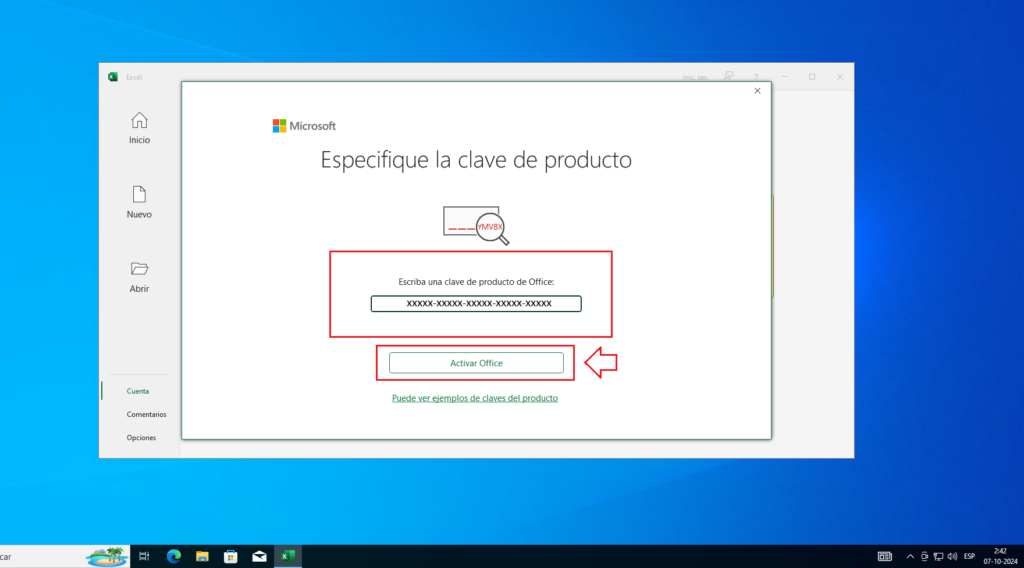
Ingresa el código de activación y presiona activar.
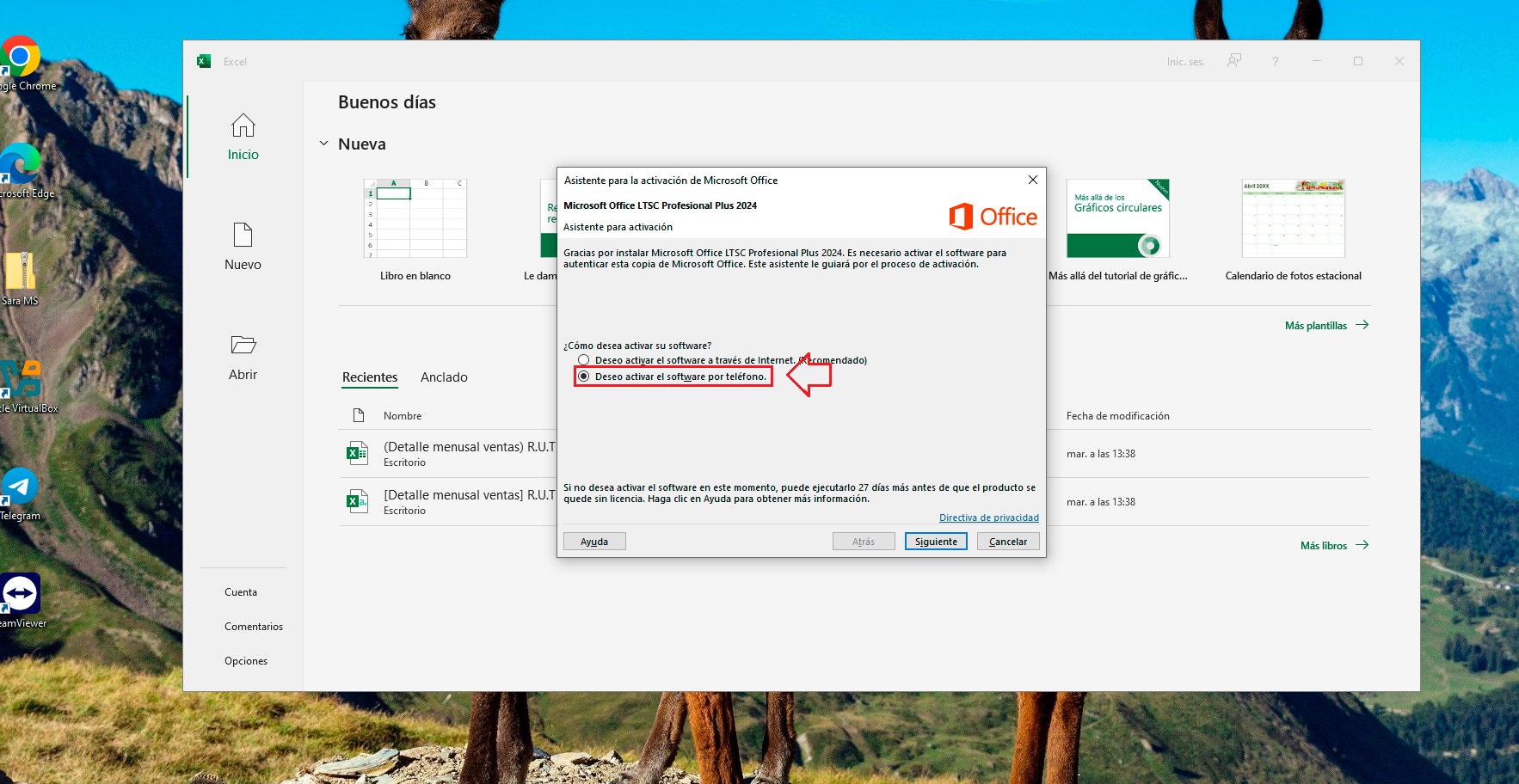
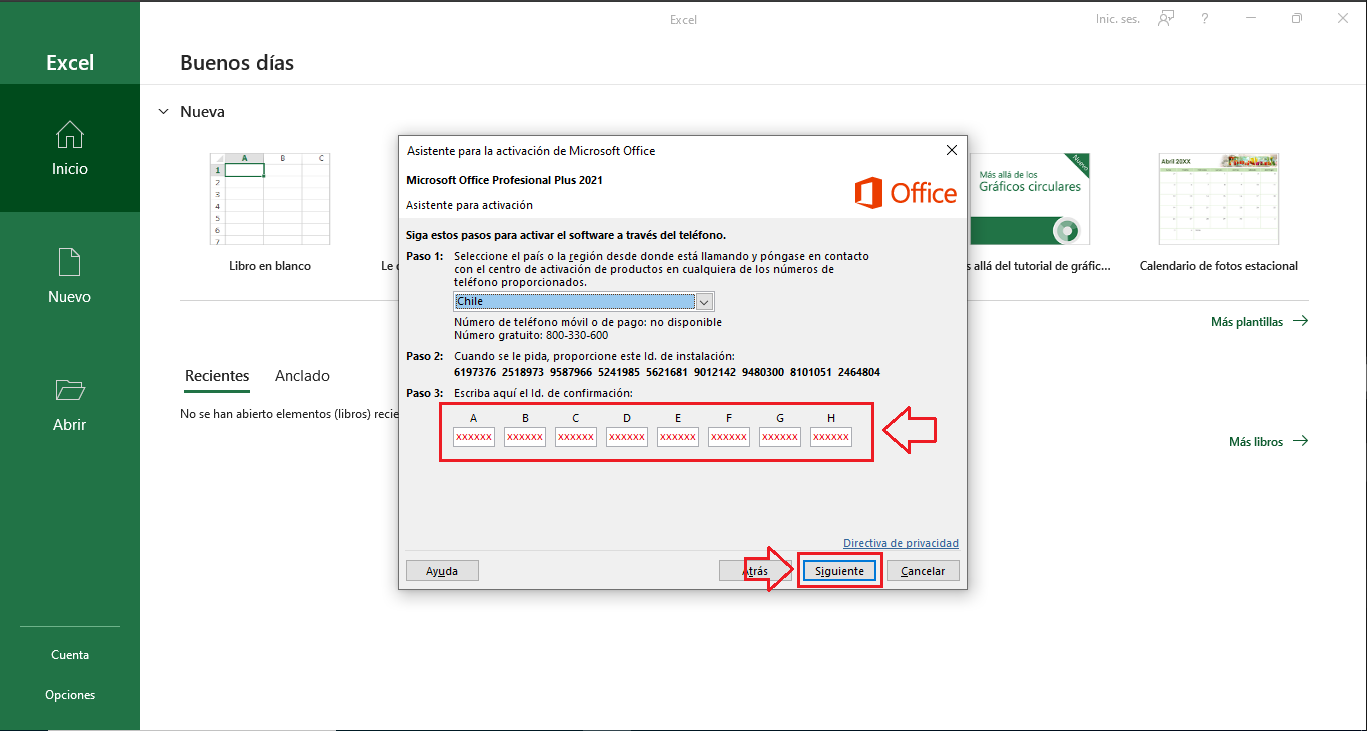
Una vez ingresado el código de activación, cierra el software, luego vuelve abrirlo, puede que aparezca el asistente de validación, presiona la opción “Deseo activar el software por teléfono” y presiona siguiente.
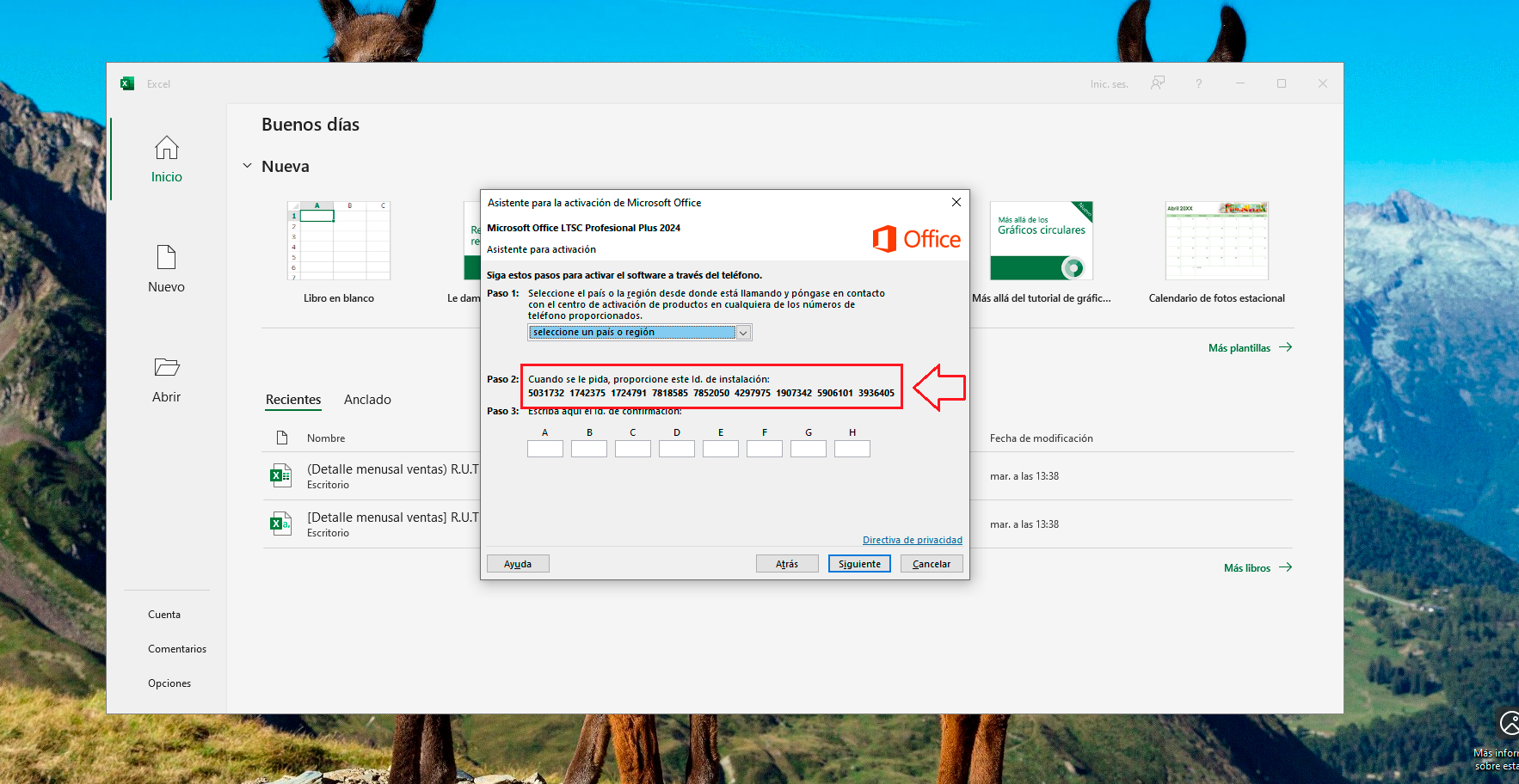
En la venta siguiente te aparecerá el ID de instalación, este código es importante, ya que se debe usar para la validación.
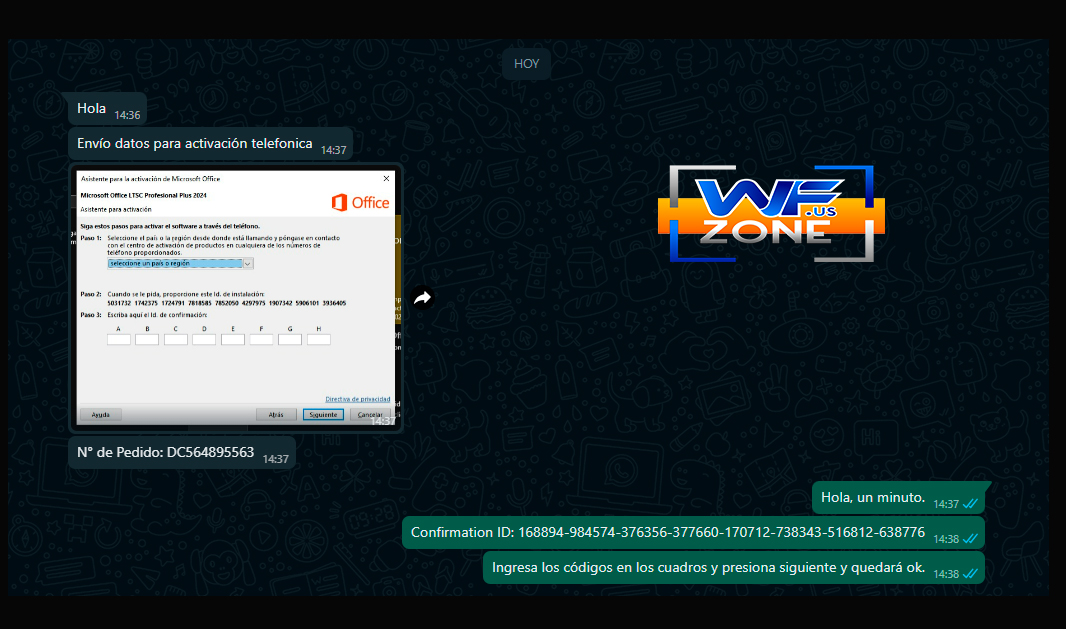
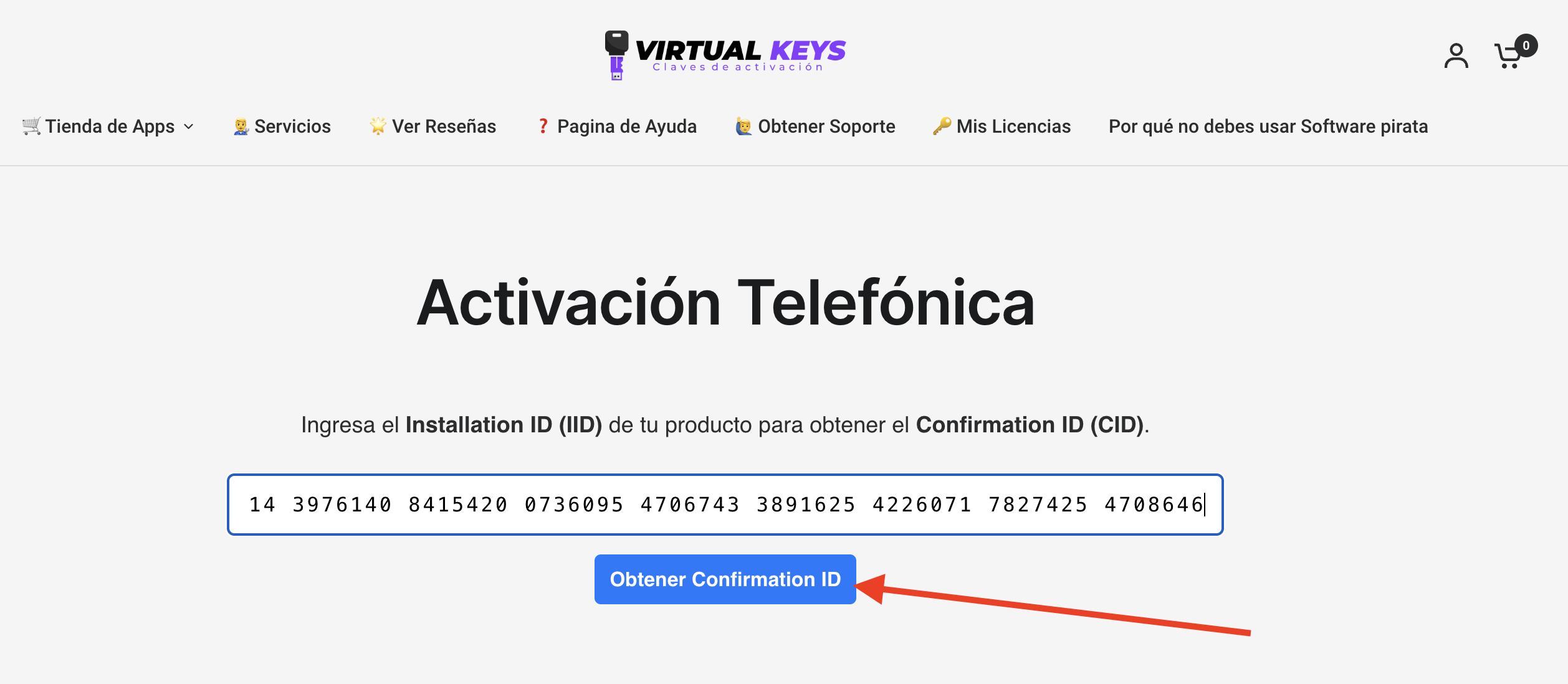
Ingresa al enlace https://virtualkeys.store/pages/activacion-telefonica:
Opción 3
Este proceso es totalmente automático, no requiere comunicarse con un asistente de Microsoft (Persona Real), ya que te indicaran que lo debes hacer de forma automática.
Este número sirve para validar vía telefónica, para realizar la validación debes llamar 800-330-600, sigue los pasos hasta llegar al menú te pedirá indicar por voz lo que necesitas, debes indicar “Activar Office”, en la siguiente opción te pedirá que confirmes si tienes el asistente de activación abierto, lo cual debes indicar “Sí”, luego te pedirá dictar los grupos del ID de instalación, una vez terminado, te pedirá indicar cuantos equipos se activaron, a lo cual debes ingresar “cero”, luego te enviara por SMS el código de confirmación para activar office.
Una vez tenga el código de confirmación, ingrésalo a los cuadros del A al H.
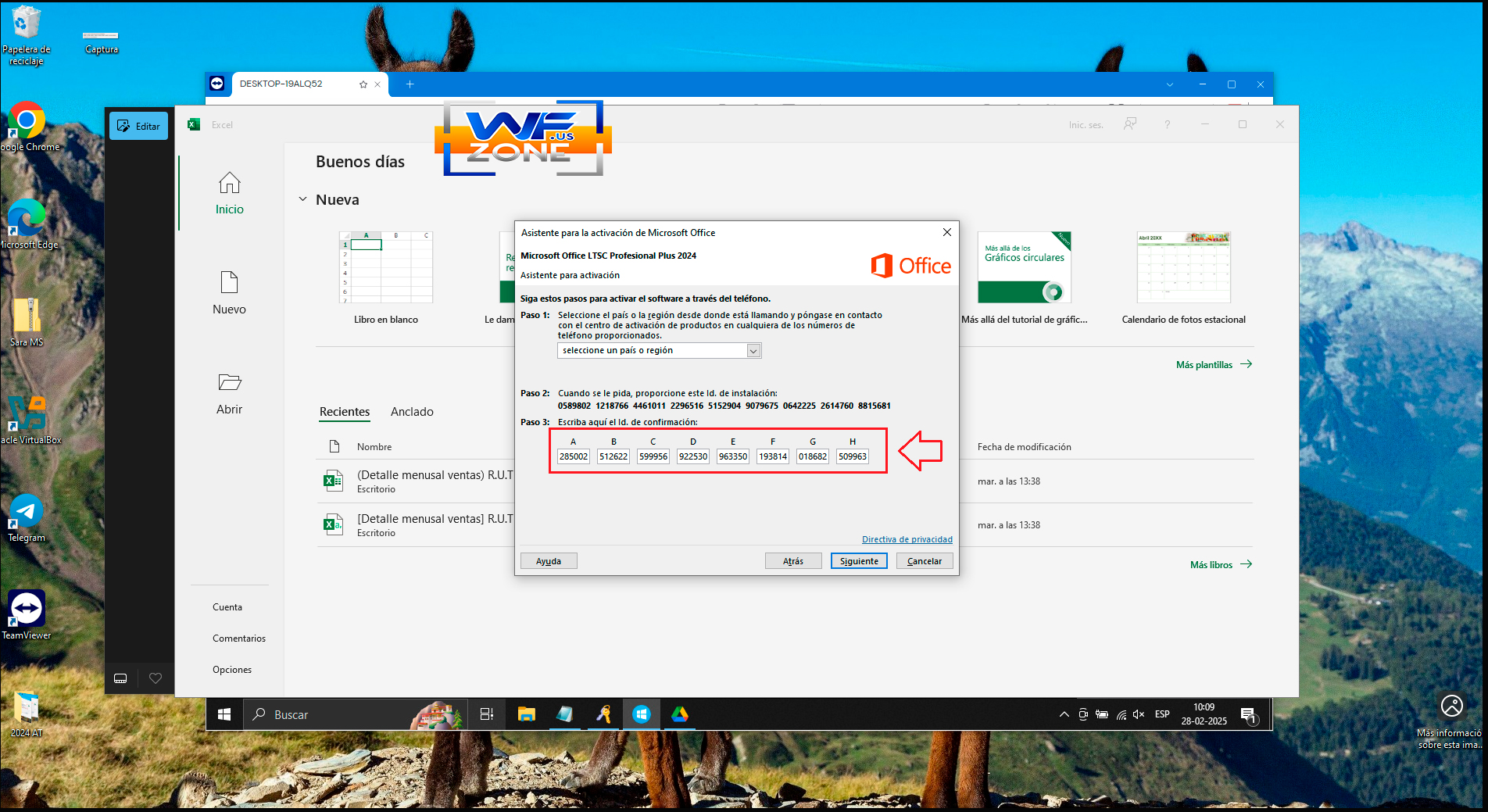
Al presionar siguiente el software estará activado y presiona cerrar.
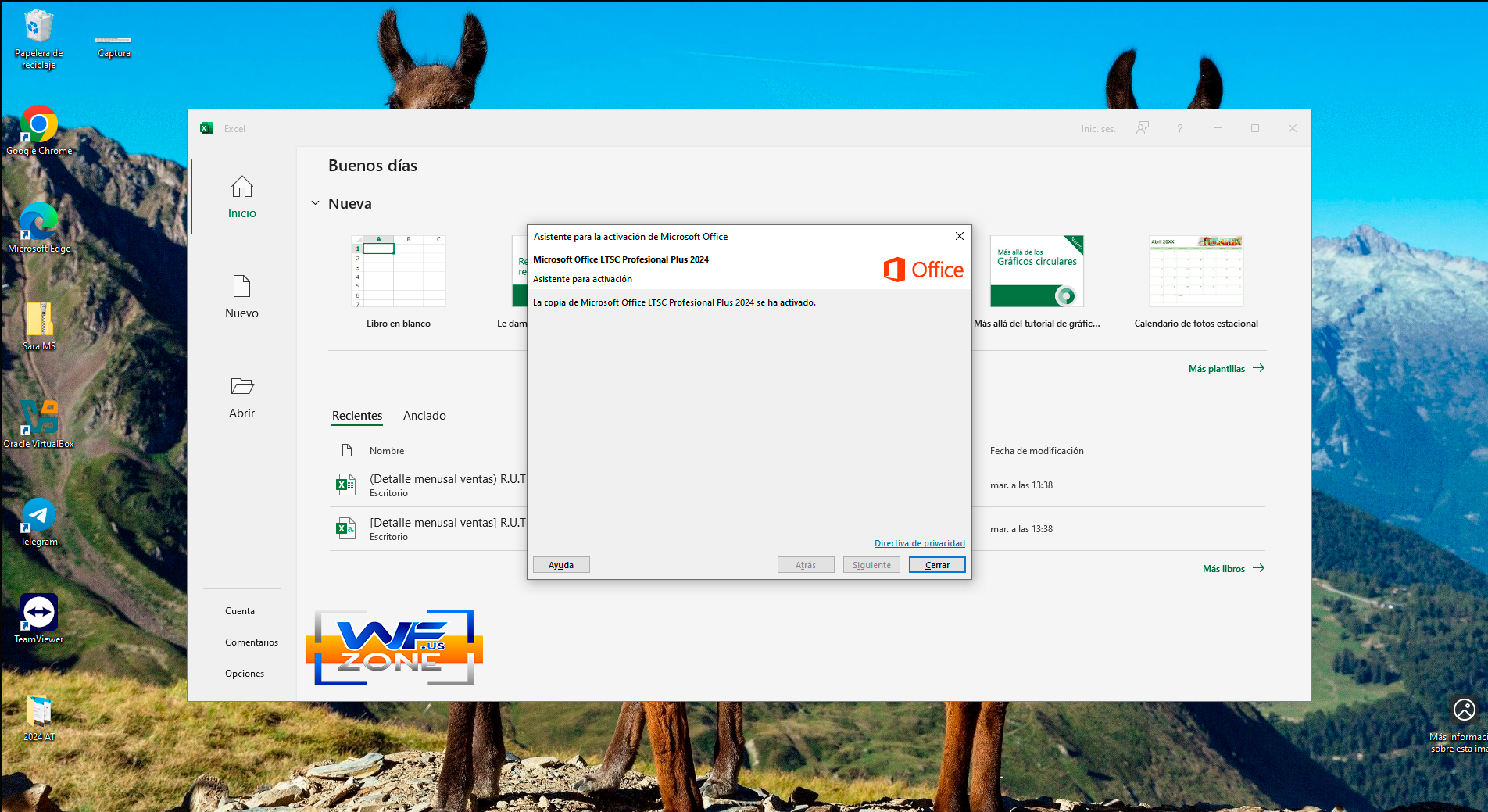
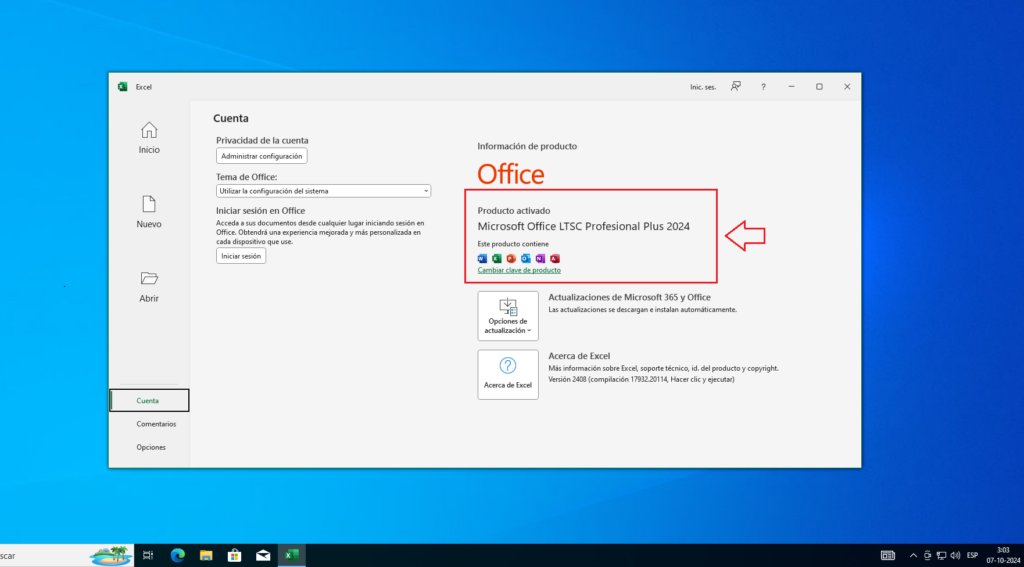
Cuando presiones cerrar, para corroborar que la activación fue correcta, ingresa a la opción cuenta en el menú del lado izquierdo.
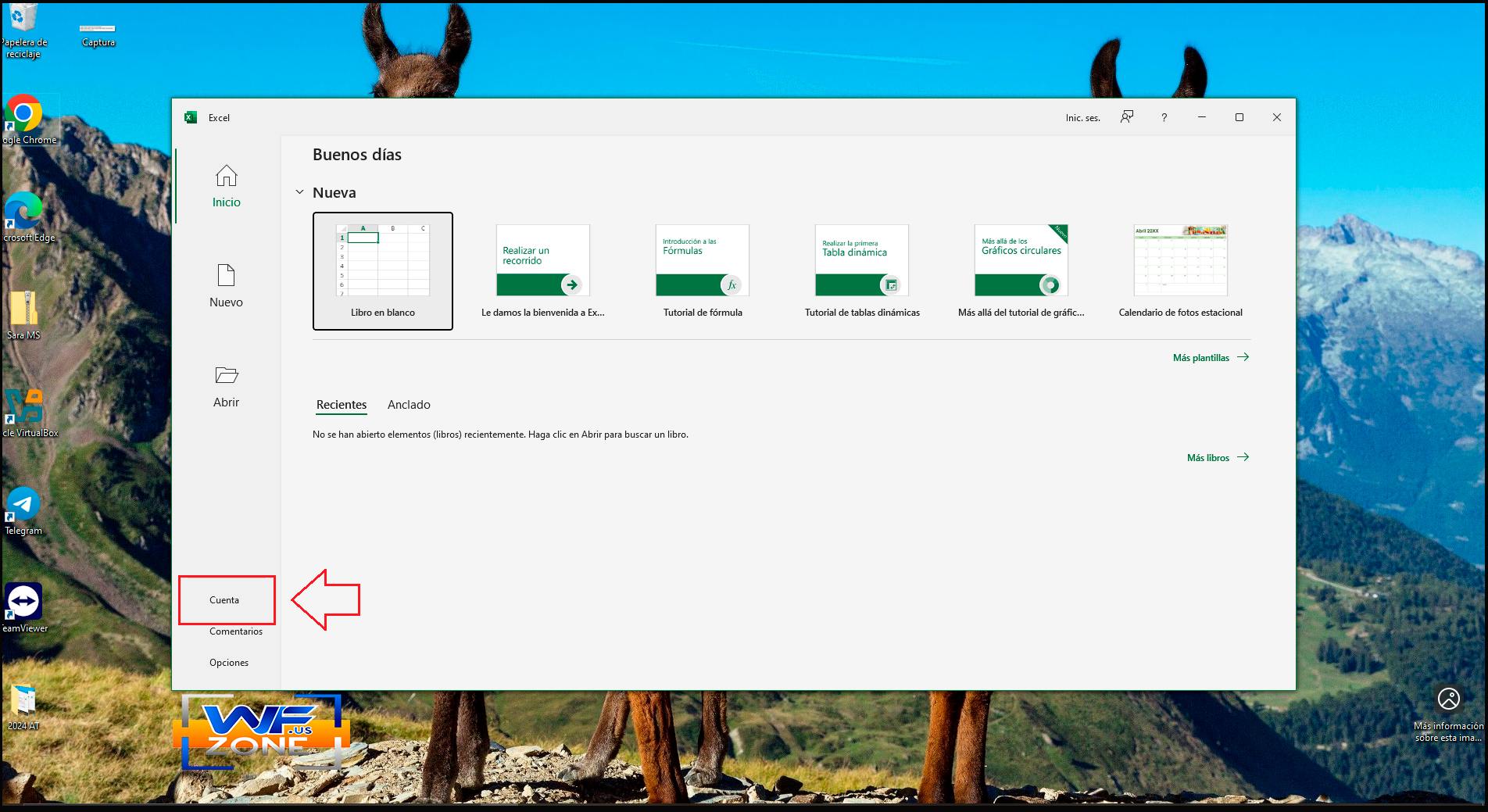
En la opción cuenta te saldrá el estado de office, en caso de que salga sin licencia aún, cierra la aplicación y vuelve a ingresar a cuenta y debería estar activado.